快递批量查询高手

一款高效、便捷的工具,专为解决大量快递单号查询而设计。它支持多种快递公司,能够一次性导入多个单号,实现批量查询。这款软件不仅查询速度快,而且结果准确,为用户提供了极大的便利。无论是电商卖家还是普通消费者,都能通过快递批量查询高手轻松掌握包裹的最新物流动态,省时省力,是日常生活和工作中不可或缺的得力助手。

首助编辑高手

一款专为现代办公场景设计的集合软件,致力于提升用户的办公效率和便利性。它集成了多种实用的办公辅助工具,包括但不限于文档编辑、图片处理、PDF编辑、文本批量操作等功能,帮助用户轻松应对各种办公挑战。

好简单批量智剪

一款功能强大且多样化的媒体制作工具,它集视频转码、视频合并、画中画等多种功能于一身,为媒体创作者提供了广阔的创作空间。该软件界面简洁直观,操作简单易上手,无论是初学者还是专业媒体人都能轻松驾驭。通过媒体梦工厂软件,用户可以轻松剪辑视频打造出令人惊艳的媒体作品。方便用户在不同平台上分享和展示作品。

热门阅读

Popular Reading

当前所在位置:首页 >> 软件教程 >> 文件批量改名高手 >> 教程详情
字号:大  中  小

文件管理达人秘籍:PDF文件名批量修改与Excel保存技巧

更新时间:2025-03-23 17:13:07点击次数:5275次

你是否也曾被一堆杂乱无章的PDF文件搞得头大?文件名乱七八糟,想找某个文件简直像大海捞针!别担心,今天就来教你用“文件批量改名高手”这款神器,一键搞定批量修改文件名,还能把结果整齐地保存到Excel表格里。从此告别手动改名的苦日子,效率翻倍,心情倍爽!快来看看怎么操作吧!


1.打开软件并选择功能

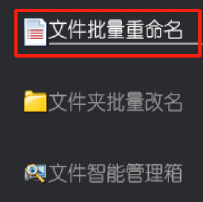
运行软件,进入主界面后,点击“文件批量重命名”功能板块,进入批量改名模块。

2.添加PDF文件

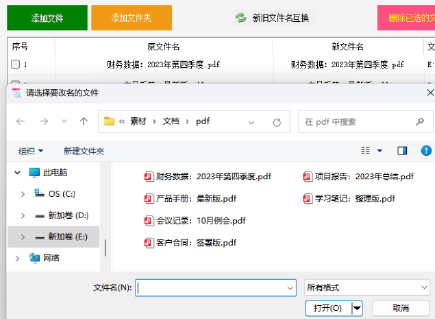
点击“添加文件”按钮,选择需要批量修改文件名的PDF文件。支持一次性选择多个文件或整个文件夹,方便统一处理。

3.预览文件列表

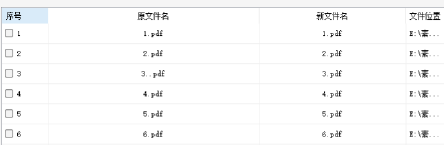
软件会自动扫描并显示所有选中的PDF文件,用户可以预览原始文件名,确保文件选择无误。

4.选择改名方式

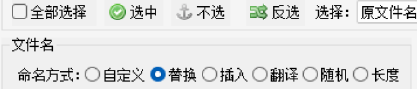
选择适合的批量改名方式。这边选择“替换”方式,可以批量替换文件名中的特定字符。

5.设置文件名规则

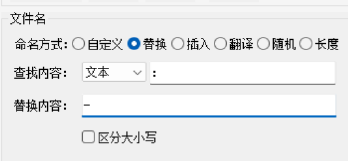
根据选择的改名方式,设置相应的规则。输入需要替换的原始字符和新的字符。

6.开始批量改名

点击“开始改名”按钮,启动批量修改文件名过程。软件会根据设置的规则,自动修改所有选中的PDF文件名。

7.等待改名完成

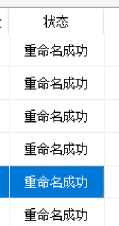
软件会在后台自动处理文件,等待批量改名完成。处理时间取决于文件数量和大小。

8.导出文件名到Excel

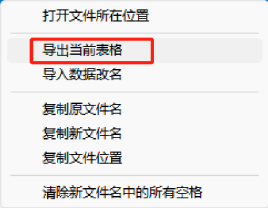
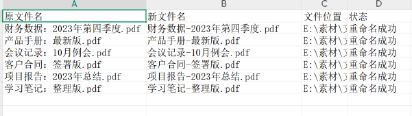
批量改名完成后,右击文件列表,选择“导出当前表格”功能,将修改后的文件名导出为Excel表格。

9.保存Excel表格

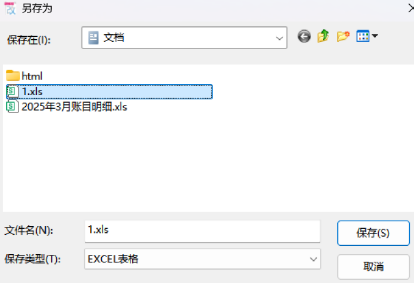
在弹出的保存对话框中,选择保存路径和文件名,点击“保存”按钮,将Excel表格保存到指定位置。

10.查看并编辑Excel表格

打开保存的Excel表格,检查修改后的文件名是否准确。如有需要,可对表格进行进一步编辑或处理。

搞定啦!是不是感觉文件管理突然变得轻松又愉快?用“文件批量改名高手”,批量修改文件名、导出Excel表格,一气呵成,效率直接拉满!从此再也不用为文件名烦恼,办公生活瞬间清爽不少。如果你也有什么高效办公的小妙招,欢迎分享哦!让我们一起在高效办公的路上,越走越远,越走越嗨!

(软件名称:文件批量改名高手)