打工人,你是否也这样?电脑桌面堆满『新建文件夹(1)(2)(最终版)...』,D盘塞着『神秘の合同、不知道是啥.xls』,每次找文件堪比考古!别慌!今天教你用【文件批量改名高手】,让文件们自动列队:小的靠左、大的靠右,还能集体换装成『甲方爸爸指定高贵名字』。从此告别混乱,效率直接拉满!
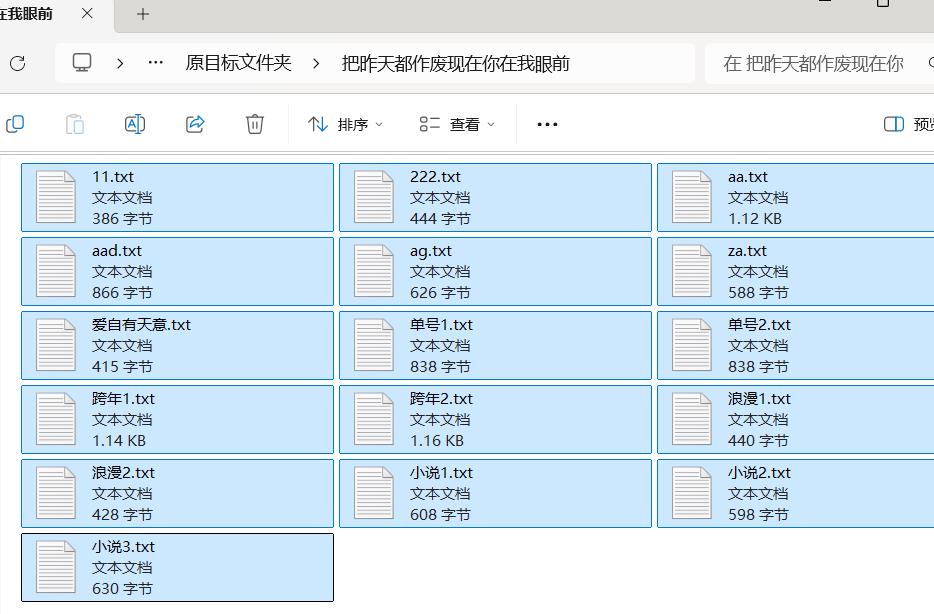
1.可以看到需要归类的txt文件素材都保存在电脑同一个文件夹中
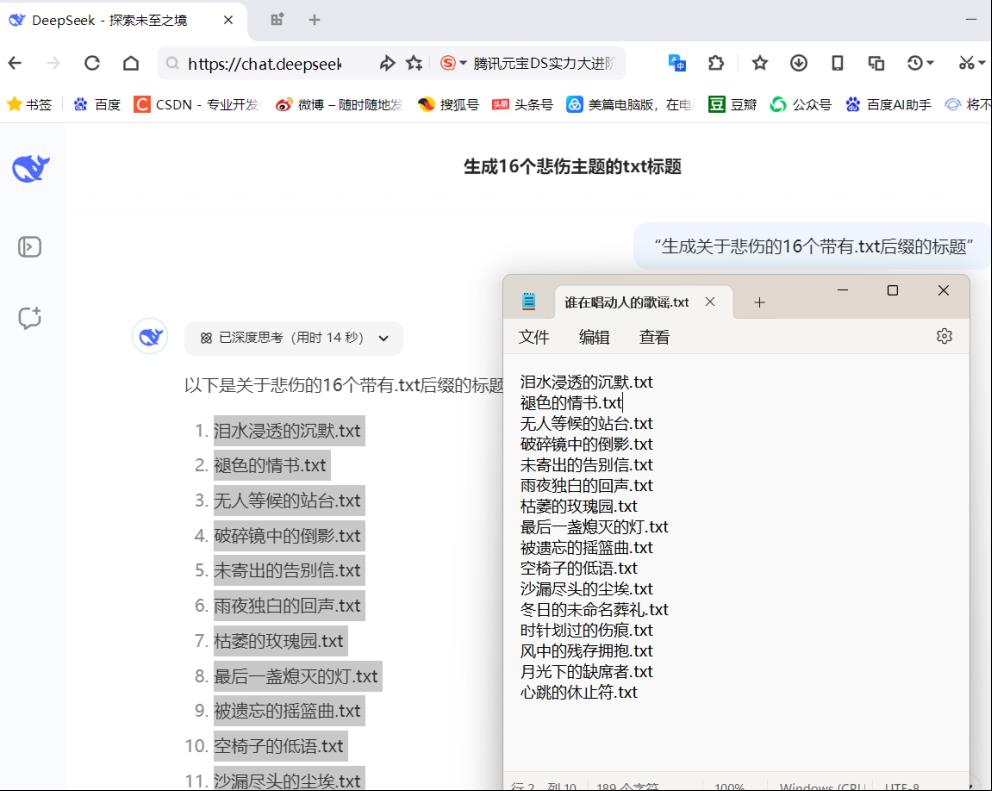
2.打开deepseek网址(chat.deepseek.com)并登录,然后选择“深度思考(R1)”后输入关键字,生成带有.txt后缀的多个标题,并将其保存到txt文本文档中
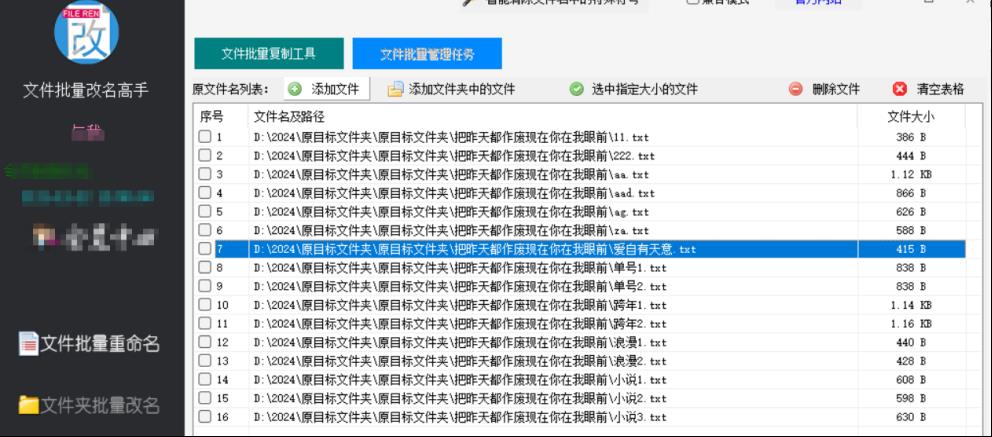
3.打开软件主界面,进入“文件智能管理箱”→“文件批量管理任务”模块,点击“添加文件”按钮,选择需要处理的文件并导入
4.在“任务名称”中选择“按文件大小归类”功能,选择“单值”归类方式,设置条件(如“等于838B”),指定目标文件夹路径,选择“复制”或“移动”操作
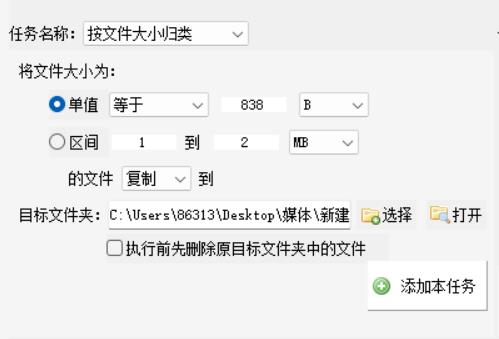
5.在相同模块中切换为“区间”归类方式,输入文件大小范围(如“1KB-2KB”),指定另一目标文件夹路径,选择操作类型
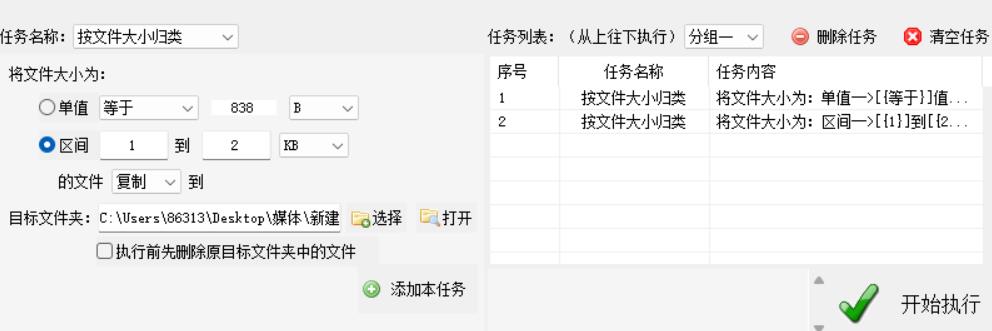
6.分别点击“添加本任务”将单值、区间归类任务加入列表,确认设置后点击“开始执行”完成文件分类
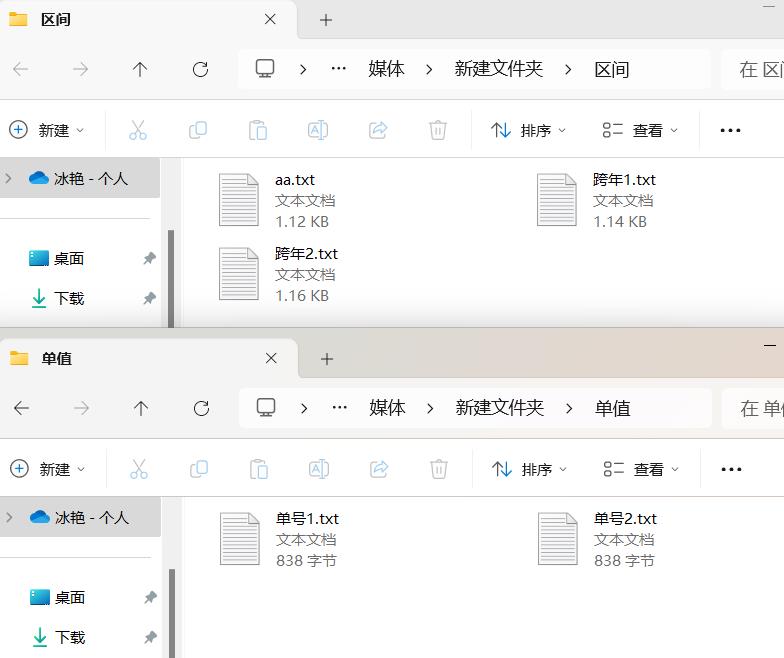
7.返回主界面进入“文件批量重命名”板块,点击“添加文件”导入已分类的目标文件夹文件
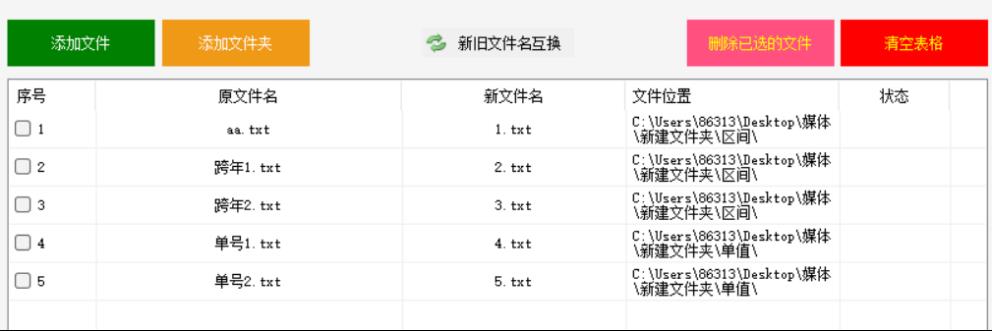
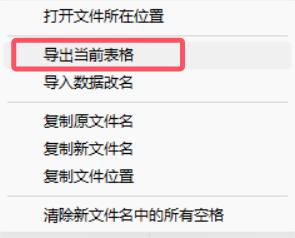
8.导入后,不改变任何选项,直接右击列表,选择“导出当前表格”功能
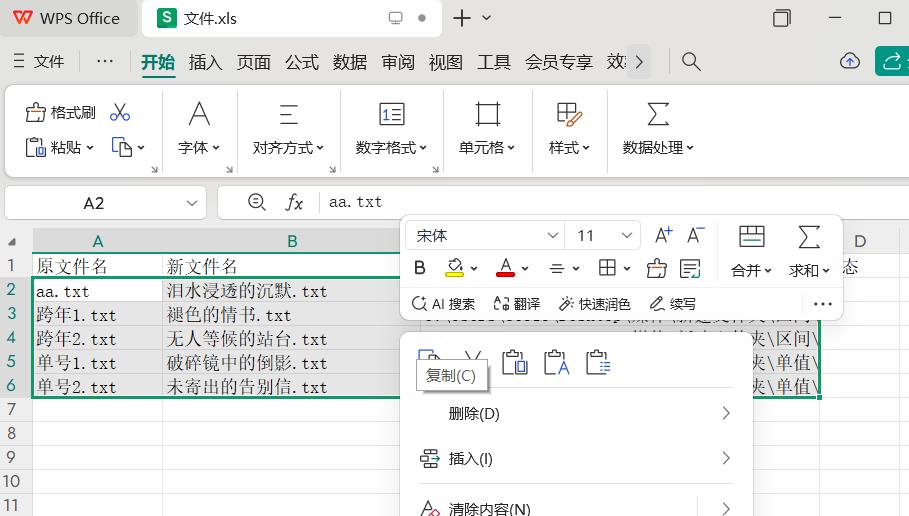
9.将原文件名和所在位置以导出表格的形式保存,并打开表格查看数据,再将txt文本文档中的标题和后缀名复制粘贴到新文件名一列中,并选中A2到C6这些数据一键复制
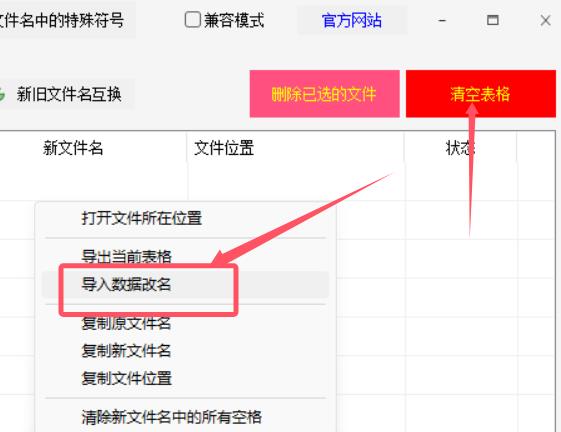
10.回到软件界面,清空当前表格,右击列表,选择导入数据改名功能
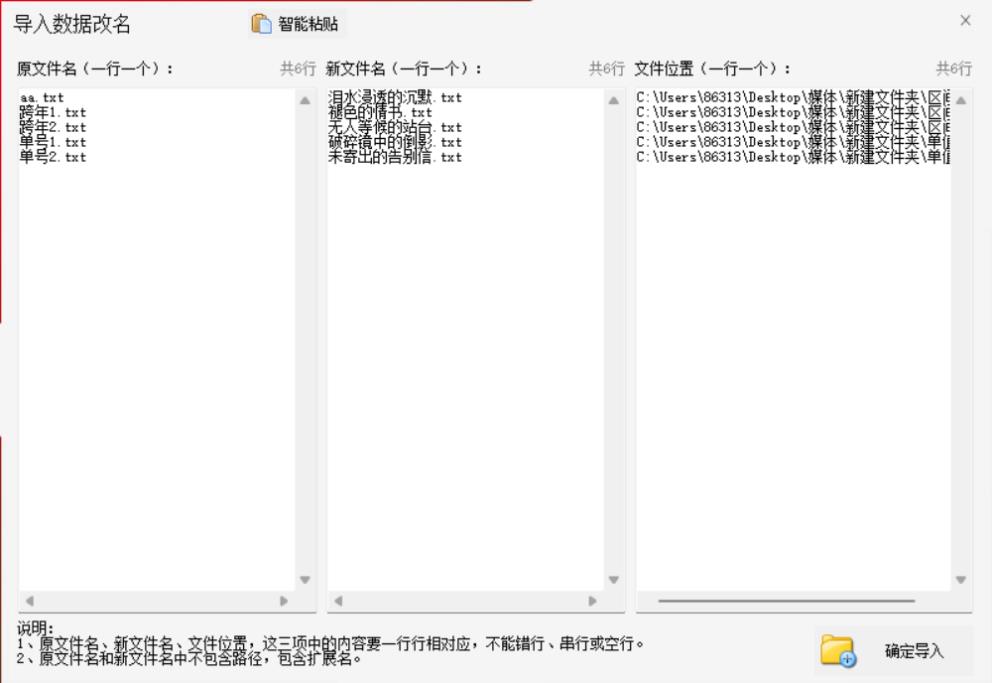
11.弹出窗口,直接单击智能粘贴,即可将原文件名、新文件名、所在位置一键填充,确认无误后,单击确定添加
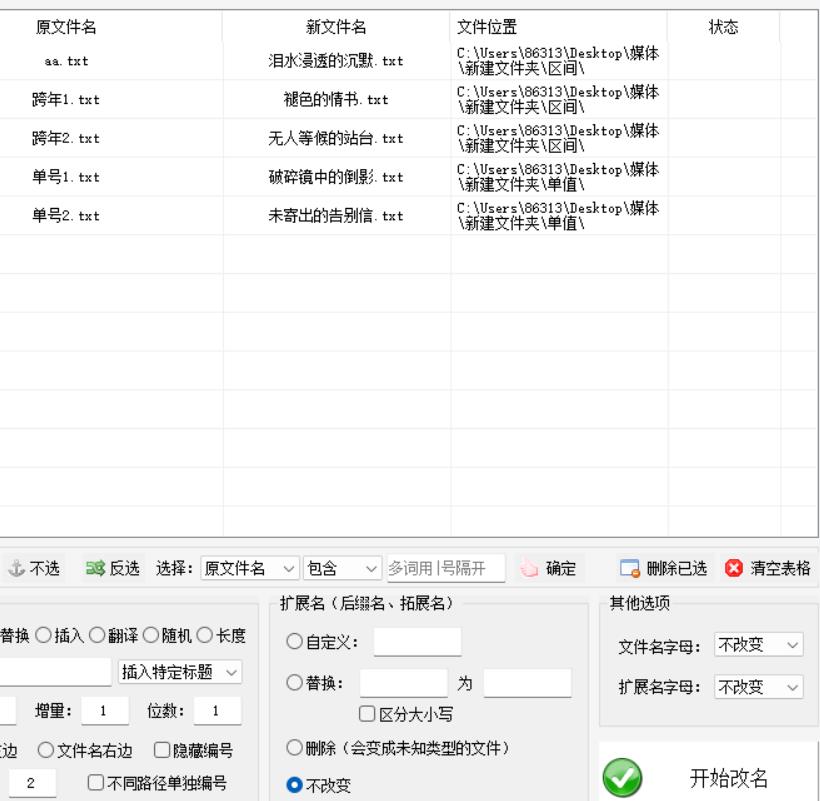
12.即可将原来的、新文件名等数据一键发送到主界面中,直接单击开始改名按钮
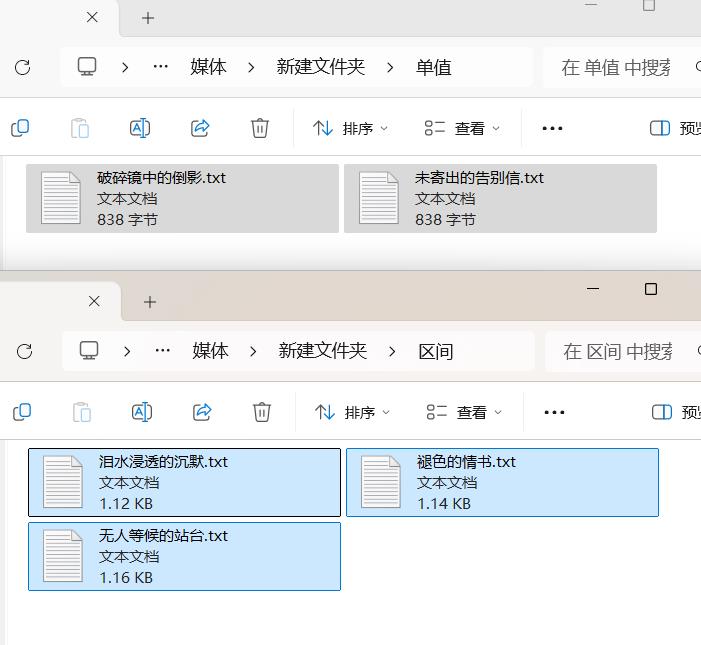
13.提示完成之后,打开查看,可以看到分类后的每个文件都改为指定名称了
看完这篇,你还在手动拖拽文件?让「文件批量改名高手」接管你的战场!从此:文件按大小自动分门别类,整齐如阅兵;百个文件秒变『高富帅名字』,甲方看了都夸专业,跨目录操作一键搞定。


