嘿,你是否曾经为了一堆杂乱无章的文件名而感到头疼不已?是否曾经为了找一个文件而翻箱倒柜,却始终找不到它的踪迹?别担心,今天我要向你介绍一款神奇的办公软件——“文件批量改名高手”,它能帮助你轻松实现文件名的批量修改和按名称归类,让你的文件管理变得井井有条,再也不用为找不到文件而烦恼了!
一、文件批量重命名功能
应用场景:
当需要快速修改大量文件的名称,以便更好地组织和管理文件时,可以使用文件批量重命名功能。例如,将一批照片的名称统一修改为拍摄日期和地点,或者将一批文档的名称修改为项目名称和版本号。
操作步骤:
打开软件并选择功能板块:运行“文件批量改名高手”软件,登录后在主界面上找到并点击“文件批量重命名”板块。

导入需要批量改名的文件:在所选功能板块中,点击“添加文件”按钮,通过弹出的对话框选择你想要批量改名的多个文件,并将它们导入到软件中。
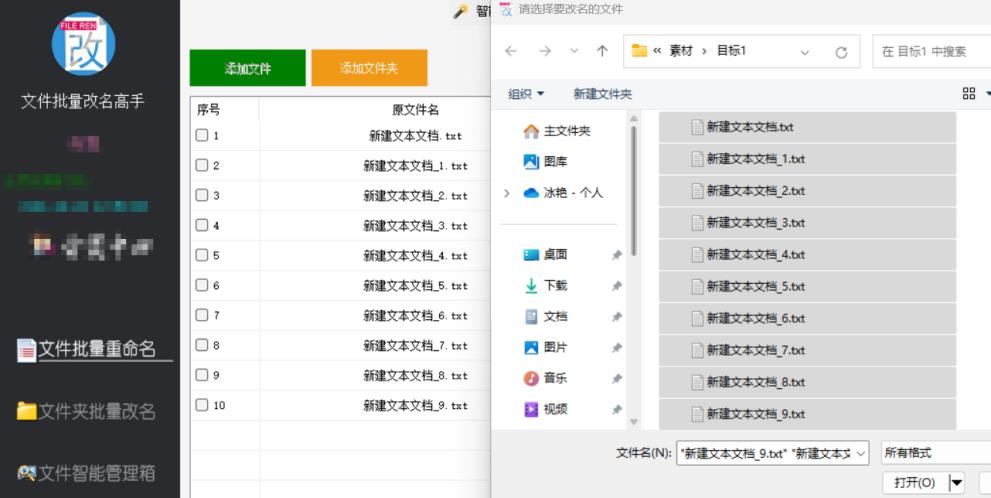
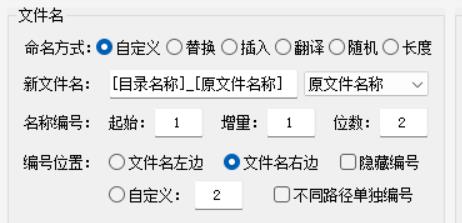
设置重命名规则:导入文件后,在软件界面中找到命名方式选项,并选择“自定义”命名方式。然后,根据需求设置新的文件名称,可以结合文件夹名称、原文件名、分隔符以及编号等参数来制定命名规则。
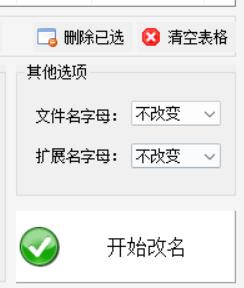
开始重命名:确认重命名规则设置无误后,点击“开始改名”按钮,软件将按照你设定的规则对导入的文件进行批量重命名操作。
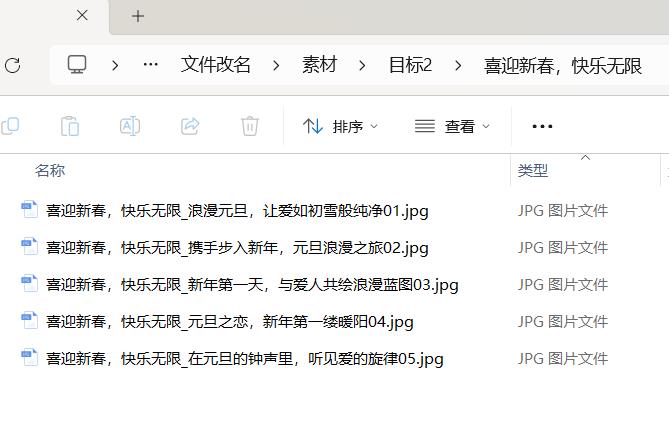
检查结果:重命名完成后,打开文件所在位置,检查每个文件的名称是否都已成功修改。
二、按文件名称归类功能
应用场景:
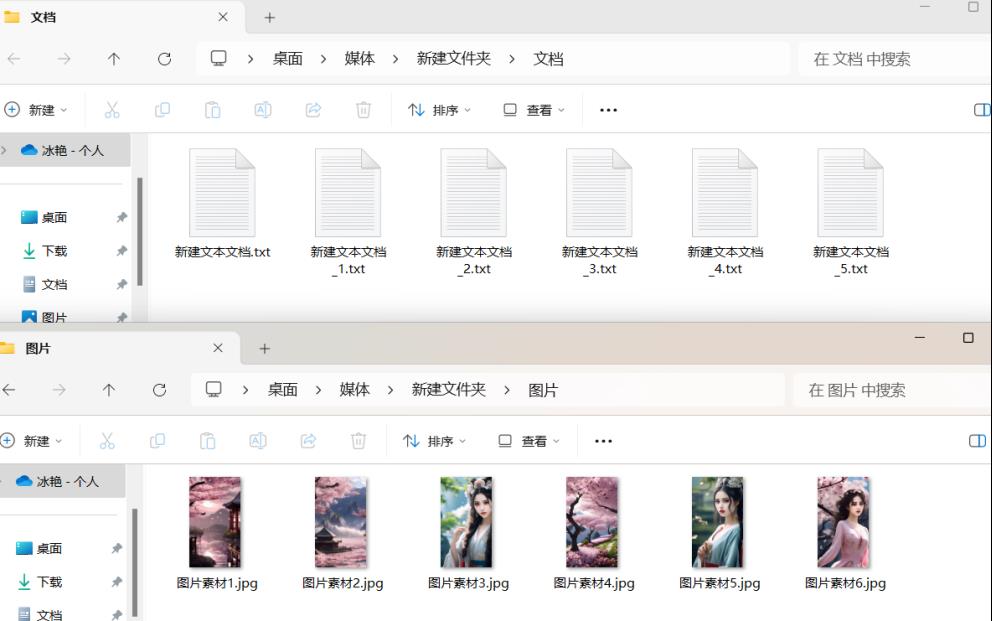
当需要将大量文件根据名称中的特定关键字或规则进行自动归类,以便快速找到所需文件时,可以使用按文件名称归类功能。例如,将一批包含“图片素材”关键字的文件归类到“图片”文件夹中,将包含“文档”关键字的文件归类到“文档”文件夹中。
操作步骤
导入文件并设置归类规则:在软件的文件管理任务部分,导入需要归类的文件列表。然后,设置归类规则,包括选择包含的关键字、排除的关键词等。例如,设置规则为包含“图片素材”的文件复制或移动到“图片”文件夹。
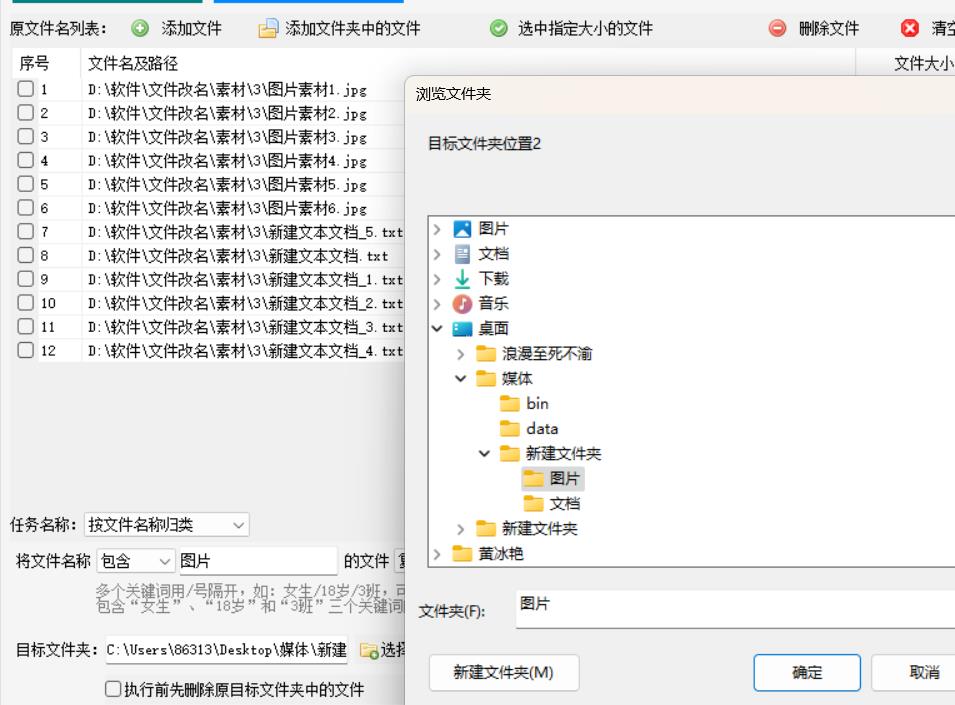
指定目标文件夹:为每个归类规则指定对应的目标文件夹。例如,为“文档”关键字指定“文档”文件夹作为目标文件夹。
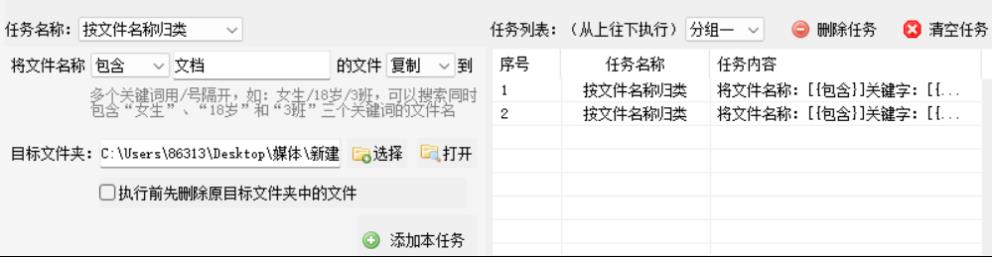
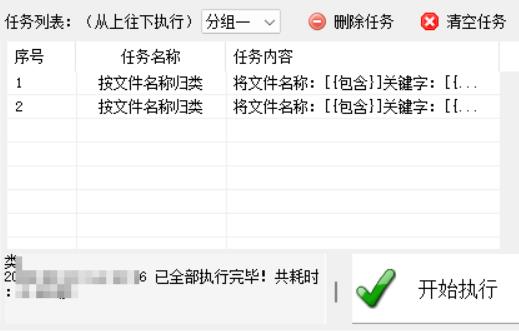
开始归类:预览归类效果后,确认无误后点击“开始执行”按钮,软件将按照设定的规则对文件进行自动归类。
检查结果:归类完成后,打开目标文件夹查看结果,确保文件已被正确归类。
怎么样,是不是觉得“文件批量改名高手”这款办公软件非常实用呢?它不仅能够一键完成文件名的批量修改和按名称归类,还能让你的文件管理变得轻松又高效。现在,你可以告别那些繁琐的文件管理任务,把更多的时间和精力投入到更重要的工作中去了。快来试试这款神奇的办公软件吧,相信它一定会成为你办公生活中的得力助手!


